#HowToSRE - Ansible-Parte01

Pre-requisitos e Orientações
Antes de iniciar é importante entender como o ambiente de lab está sendo pensado. Utilizaremos a principio 3 VMs, sendo uma delas a control-node e outras duas os servidores onde testaremos de fato as funcionalidades do ansible.
Segue abaixo um desenho de como se espera que esteja montado.
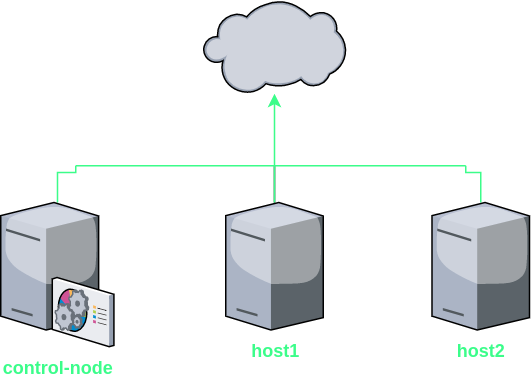
Quanto ao endereçamento IP, você pode se sentir livre para definir qual utilizar, desde que todas as VMs tenham acesso a internet para realizar o download e instalação de pacotes. Todas as VMs utilizadas nesse lab serão CentOS. Caso seja necessário adicione no "/etc/hosts" os endereços dos hosts.
Understanding Ansible
Ansible é uma ferramenta desenhada para SysAdmins que precisam automatizar provisionamento, configuração, deploy de aplicações e orquestração. O projeto foi pensado para que fosse simples, otimizado e de fácil entendimento. Hoje é um projeto da comunidade OpenSource que é patrocinado pela Red Hat, mas apesar disso é totalmente compatível com outras distribuições como Ubuntu/Debian e outros.
Why?
-
Agentless
Não é necessário a instalação de agentes de comunicação com o host que está executando o playbook. Sendo assim o controle de forma descentralizada, podendo ser executado a partir de qualquer máquina que tenha a comunicação garantida com o servidor de destino. Ansible se conecta nos hosts gerenciados a partir de SSH ou WinRM no caso de Windows.
-
Simple (yaml)
A implementação é de fácil compreensão para humanos, isso significa que a leitura dos playbooks não iria gerar uma complicação, pois a linguagem é descritiva. Geralmente é utilizado no formato yaml, mas podendo ser utilizado também no formato json.
-
Powerful
A aplicabilidade do Ansible pode ser muito diferenciada, podendo ser utilizada em um workflow de automação, automação de rede, orquestrar o ciclo de vida de aplicações, gerenciar configuração e instalação de pacotes em servidores.
Ansible Configuration
Installation
O primeiro passo que precisamos dar é a instalação do ansible no servidor de control-node.

Dois dos arquivos mais importantes de toda configuração do ansible são "ansible.cfg" e "inventory", onde ficam salvos e armazenados todas as configurações e a lista de inventário de hosts, respectivamente.
ansible.cfg
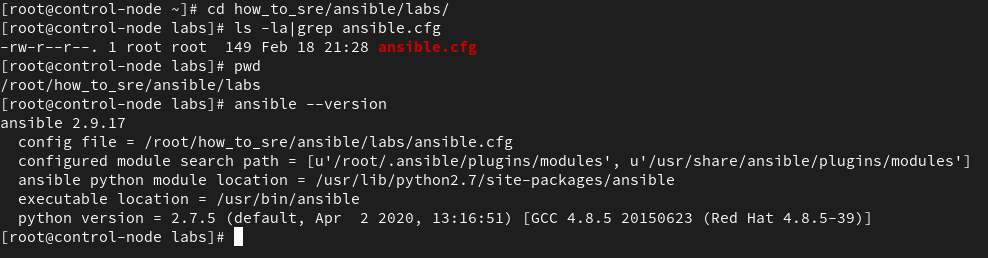
Como pode ser visto no print anterior o diretório padrão é "/etc/ansible/ansible.cfg". Mas quando se administra vários tipos de ambientes, e/ou quando o control-node é acessado por mais de um administrador as vezes é necessário realizar alterações neste arquivo para que se encaixe na configuração para cada usuário. Neste caso é indicado que cada usuário tenha um arquivo de configuração em sua home, ex: "~/.ansible.cfg". Observe no print abaixo que a localização do arquivo de configuração foi alterado.

Mas caso mesmo assim seja interessante que em cada projeto tenha configurações diferenciadas para atender demandas específicas, é possivel ainda que cada projeto tenha o seu proprio arquivo de configuração, bastando adicionar o arquivo na raiz do seu projeto, onde pretende executar os playbooks, conforme abaixo:
inventory
O arquivo de inventário defaul do ansible tem o caminho "/etc/ansible/hosts", mas já que iremos realizar vários projetos contendo arquivos "ansible.cfg" diferentes, vamos definir um arquivo de configuração que será utilizado por todos através da variável "inventory", conforme exemplo abaixo:

Definiremos então um grupo chamado linux, contendo o FQDN do primeiro host que iremos testar.
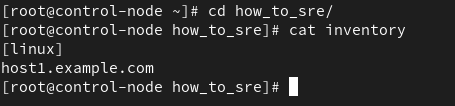
Os inventários podem ser de dois tipos estático, definido fixamente através do arquivo acima, e dinâmico que fazendo a utilização de módulos, pode se conectar em clouds, service providers e virtualizadores e colher as informações necessárias.
Quanto a forma de implementação podem ser feitas de 2 formas INI and YAMl. Segue exemplo comparativo da mesma configuração. Mas para padronização, utilizaremos o formato INI.
INI
YAMLall:
hosts:
lb.example.com:
children:
web:
hosts:
server1.example.com:
server2.example.com:
database:
hosts:
server3.example.com:
Ansible Documentation
ad-hoc Commands
Para iniciar configurações básicas com ansible, podemos utilizar a forma "ad-hoc", que se baseia em escrever as ações diretamente na linha de comando. O primeiro passo necessário é a troca de chave entre os servidores.
# ssh-keygen
# ssh-copy-id host1.example.com
root@host1.example.com's password:

Number of key(s) added: 1

Now try logging into the machine, with:   "ssh 'host1.example.com'"
and check to make sure that only the key(s) you wanted were added.
Como já definimos um host no inventário anterior, vamos para o diretório onde está o arquivo ansible.cfg e vamos testar a conectividade através do módulo ping. O exemplo abaixo, representa uma tentativa com conectividade ok!
[root@control-node labs]# ansible all -m ping
host1.example.com | SUCCESS => {
    "ansible_facts": {
        "discovered_interpreter_python": "/usr/bin/python"
    },
    "changed": false,
    "ping": "pong"
}
Podemos testar o conteudo do arquivo /etc/motd, do servidor host1. Como não está exibindo nada, o arquivo está vazio.

Ao utilizarmos o módulo copy, e os argumentos content para definir o conteúdo e dest, para definir o arquivo de destino. O binário do Ansible, já nos mostra que o arquivo foi alterado e assim ainda informa algumas informações sobre o mesmo.
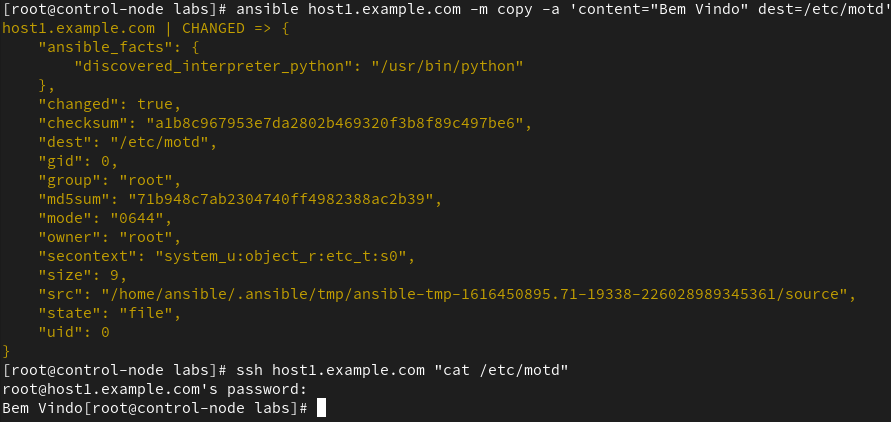
E como pode ser notado, agora o arquivo tem o conteúdo indicado.
ansible-doc
Ok chegamos num ponto onde já temos o executável instalado, trocamos a chave e testamos o funcionamento do ansible. Mas para que possamos implementar playbooks com ações e configurações necessárias, é importante que saibamos qual módulo utilizar, assim como quais argumentos devem ser passados.
Para isso temos o binário de documentação, ansible-doc, onde podemos listar e consultar os módulos e argumentos existentes:
Listar os módulos existentes/instalados.
Listar os módulos existentes/instalados, filtrando por ações que se espera encontrar.
Listar os os argumentos presentes no módulo com breve explicação.
Listar documentação completa sobre o módulo
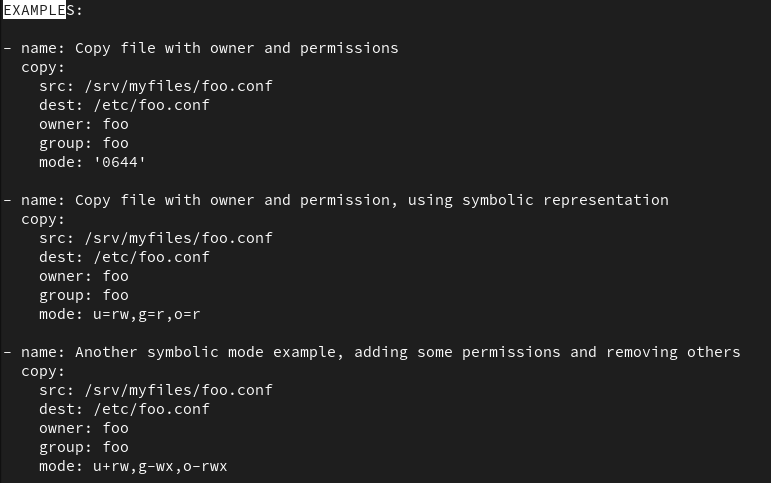
DICA: Ao entrar na documentação completa do módulo você pode pesquisar por "EXAMPLES", onde será exibido vários exemplos de configuração e como utilizar de forma correta o módulo.
Ansible Playbook
Quando é necessário realizar várias ações consecutivas, ou que pelo menos fique gravado/versionado as ações realizadas, não se torna interessante a utilização de módulos direto através da CLI. Para isso utilizaremos um arquivo chamado de playbook, onde indicará quais hosts executaremos as atividades e quais as tarefas a serem realizadas.
Segue exemplo, baseado na atividade anterior.
# vim motd.yml
---
- name: Alterarando arquivos
  hosts: host1.example.com
  tasks:
    - name: Alterando conteudo do /etc/motd
      copy:
        content: "Bem Vindo"
        dest: /etc/motd
Uma forma simples de verificar se o playbook está escrito de forma correta é utilizar a opção "--syntax-check", conforme exemplo abaixo. É importante dizer que esta opção apenas verifica sintaxe do arquivo, considerando identação e existencia do módulo.
Para executar basta:
Uma outra forma de simular a execução do playbook é utilizando a opção "-C", onde será verificado através de um *dry-run, checando as execuções mas não executando nenhuma de fato.
Dica do Sucesso
Edite o arquivo "/etc/vimrc" e adicione ao final do mesmo para ficar com tabulação, espaçamento, a coluna, numeração e a coluna para ajudar você nos seus arquivos yaml.
Exercicio
Todo dia de repasse será entregue um LAB baseado no conteudo repassado. Tente realizar o exercicio, caso tenha alguma dificuldade pode checar o arquivo no projeto do GitHUB, ou no link do vídeo.
LAB01
- Montar um servidor WEB
- Instalar o pacote httpd
- Habilitar o serviço httpd em execução e no boot
- Liberar porta de serviço httpd
- Copiar o:
- conteudo: "CringerLabs Ansible !!"
- para o destino: "/var/www/html/index.html"
Links do repasse
Divido entre labs e solutions, labs você irá encontrar os exercicios e os arquivos necessários, quando existirem. E no diretório solutions o exericio resolvido, conforme vídeo. Segue como estão divido os diretórios.
# cd how_to_sre-ansible
$ tree .
.
├── README.md
├── labs
│   ├── lab01
│   │   └── EXERCICIO_lab01.md
│   ├── lab02
│   │   └── store.sql
│   └── lab03
│       └── block.txt
└── solutions
    ├── ansible.cfg
    ├── inventory
    ├── lab01
    │   ├── add-user.yml
    │   ├── lab01.yml
    │   └── meuprimeiro-playbook.yml
    └── lab02
        └── store.sql
Agradecimentos.
Obrigado ao Joel e ao Joaquim por revisarem o material.